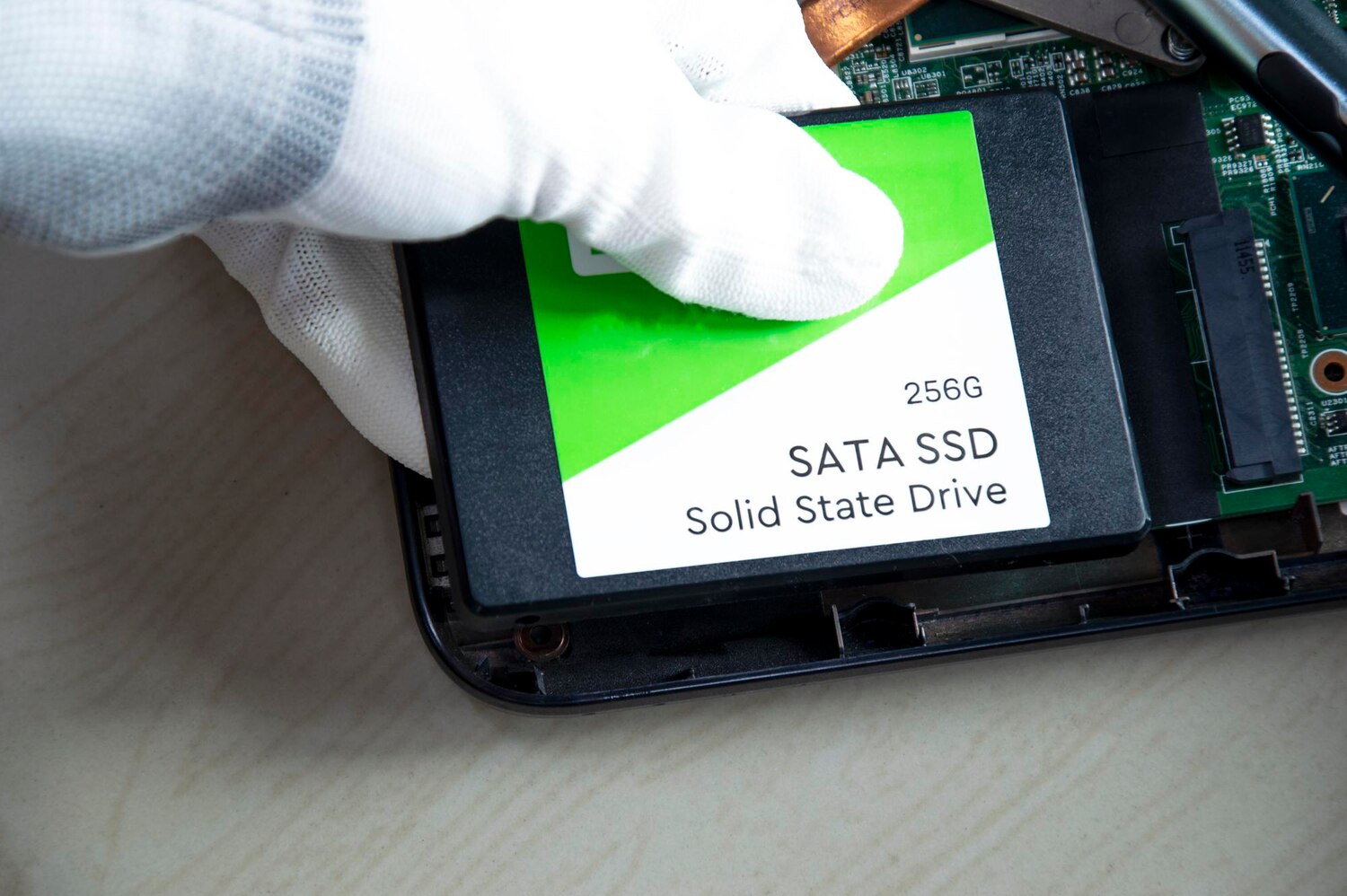
Notebook e computador lento? Faça Upgrade SSD
Este guia rápido mostra o que muda no seu dia a dia e por que o SSD é a melhor saída. Você verá o boot mais rápido, programas abrindo quase instantaneamente e o sistema bem mais responsivo. Aqui você aprende a escolher entre NVMe vs SATA, definir capacidade, marcas, clonar seu HD para o SSD, instalar o disco, ajustar BIOS/UEFI e tomar as precauções e backups necessários. Se o seu objetivo é: Notebook e computador lento? Faça Upgrade SSD — este artigo é para você.
Principais conclusões
- O sistema inicia em segundos.
- Programas abrem sem travar.
- Instalar um SSD é simples e rápido.
- Faça backup antes de começar.
- Melhor autonomia de bateria e menor risco por quedas.
Como o SSD melhora o desempenho (Notebook e computador lento? Faça Upgrade SSD)
Quando você troca o HD por um SSD, a diferença é imediata: o sistema liga em segundos, não em minutos; programas começam a responder quase instantaneamente; alternar entre janelas fica fluido. É a mudança mais impactante que você pode fazer para melhorar um notebook antigo sem trocar o aparelho inteiro.
Comparativo prático: HDD vs SSD
| Ação | HDD (antes) | SSD (depois) |
|---|---|---|
| Boot do sistema | Demorado (minutos) | Rápido (segundos) |
| Abertura de apps | Lento, travamentos | Imediato ou quase |
| Resposta geral | Engasgos em multitarefa | Fluido e estável |
Benefícios do SSD para notebooks e computadores antigos
Um SSD traz vantagens que você nota todo dia:
- Velocidade: sistema e apps mais rápidos.
- Durabilidade: sem partes móveis, resiste melhor a choques.
- Eficiência: menor consumo de energia → maior bateria.
- Custo‑benefício: atualizar o SSD sai mais barato que comprar um notebook novo.
Para edição de fotos/vídeo, jogos e grandes transferências, a diferença é ainda maior.
NVMe vs SATA: qual escolher?
- SATA (2,5″ / M.2 SATA): até ~550 MB/s. Excelente para uso diário (navegar, Office, mídia).
- NVMe (M.2 PCIe): começa em ~1.500 MB/s (PCIe 3.0 x4) e pode chegar a 3.500 MB/s (PCIe 4.0). Ideal para edição, games e transferências grandes.
Como saber se seu notebook suporta NVMe:
- Verifique existência de slot M.2.
- Consulte o manual para menção a PCIe/NVMe.
- Cheque o tamanho físico (geralmente M.2 2280).
Comparação resumida
| Característica | SATA (2,5″/M.2 SATA) | NVMe (M.2 PCIe) |
|---|---|---|
| Velocidade típica | ~500 MB/s | 1.500–7.000 MB/s |
| Latência | Maior | Menor |
| Custo por GB | Mais barato | Mais caro |
| Compatibilidade | Alta | Requer slot PCIe |
| Ideal para | Office, web, mídia | Edição, games, grandes transfers |
Como escolher capacidade e marca (upgrade SSD notebook)
- Uso básico (navegar, Office): 256–512 GB.
- Usuário com fotos/programas: 512 GB (NVMe preferível).
- Edição, muitos jogos: 1 TB (NVMe recomendado).
Não encha o SSD acima de 80–90% para manter desempenho. Marcas confiáveis: Samsung, Western Digital, Crucial, Kingston, Seagate. Compare TBW e garantia.
Dica de orçamento: prefira um NVMe menor (ex.: 512 GB) em vez de um SATA muito grande — a velocidade muda bastante a experiência.
Checklist técnico antes da compra
- Verifique se há slot M.2 ou bay 2,5″.
- Confirme o tipo do M.2: SATA ou PCIe/NVMe.
- Cheque tamanho físico (2280 = 22×80 mm).
- Confirme TBW e tempo de garantia.
- Atualize a BIOS se necessário para suportar NVMe.
- Pense em resfriamento: notebooks finos podem aquecer SSDs rápidos.
- Planeje clonagem ou reinstalação do sistema e faça backup.
Trocar HD por SSD: passo a passo
Como clonar HD para SSD (manter seus arquivos)
Se a pergunta é “Notebook e computador lento? Faça Upgrade SSD”, a forma mais prática de manter tudo como está é clonar o HD.
Passos básicos:
- Confirme que o SSD tem capacidade ≥ espaço usado no HD.
- Faça backup rápido (HD externo ou nuvem).
- Conecte o SSD via adaptador USB (se necessário).
- Execute a clonagem com um dos softwares abaixo.
- Redimensione partição se necessário.
- Desligue e substitua fisicamente o disco. Teste o boot.
Ferramentas recomendadas:
| Software | Fácil de usar | Gratuito | Observação |
|---|---|---|---|
| Macrium Reflect Free | Alto | Sim | Bom para iniciantes |
| Samsung Data Migration | Alto | Sim (Samsung SSDs) | Só para Samsung |
| Acronis True Image | Médio | Pago | Recursos avançados |
| Clonezilla | Médio | Sim | Poderoso, exige conhecimento |
Dica: teste o SSD no adaptador antes de instalar para garantir que a clonagem funcionou.
Como instalar o SSD e ajustar BIOS/UEFI
Passos rápidos:
- Desligue, desconecte da tomada e remova a bateria se possível. Toque metal para descarregar eletricidade estática.
- Abra o compartimento seguindo o manual. Guarde parafusos.
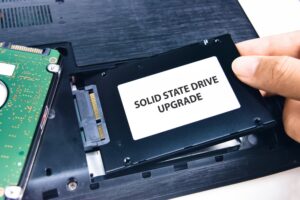
- Substitua o HD pelo SSD (ou encaixe M.2 no ângulo certo).
- Entre na BIOS/UEFI (DEL, F2, F12) e ajuste:
- Modo SATA para AHCI (melhor desempenho).
- Defina o SSD como primeiro dispositivo de boot.
- Salve e reinicie. Verifique reconhecimento do NVMe se aplicável.
Formatos e necessidade de adaptador:
| Formato SSD | Onde fica | Precisa de adaptador? |
|---|---|---|
| 2.5″ SATA | Bay do HD | Não |
| M.2 SATA | Slot M.2 | Não |
| M.2 NVMe | Slot M.2 | Não |
| SSD externo via USB | Porta USB | Sim (para clonagem/backup) |
Teste final: verifique tempo de boot, abra programas e rode um teste simples de leitura/escrita (CrystalDiskMark, por exemplo).
Precauções e dicas de segurança
- Faça backup completo de documentos e licenças.
- Desconecte da energia e remova a bateria quando possível.
- Use pulseira antiestática ou toque metal antes de manusear componentes.
- Guarde parafusos em local seguro.
- Verifique se abrir o notebook invalida a garantia.
- Tenha a chave/licença do Windows à mão caso seja necessário reativar.
Conclusão
Se o seu laptop está lento, trocar o HD por um SSD é uma solução simples e poderosa. Você verá o boot em segundos, programas abrindo quase instantaneamente e o sistema muito mais responsivo. Escolha entre NVMe e SATA conforme compatibilidade: NVMe oferece mais velocidade; SATA oferece ótimo custo‑benefício. Planeje capacidade (256–512 GB para básico; 1 TB para edição/jogos), faça backup e siga o checklist. Em resumo: menos ruído, menos calor, mais autonomia e muito mais produtividade.
Notebook e computador lento? Faça Upgrade SSD — siga este guia e transforme seu equipamento hoje.
Perguntas frequentes
- Notebook e computador lento? Faça Upgrade SSD — isso resolve?
Sim. Um SSD melhora inicialização, abertura de apps e transferências. Em muitos casos resolve a maior parte da lentidão perceptível.
- Qual SSD devo escolher para meu notebook?
Verifique se o laptop aceita SATA ou NVMe. Para uso básico, 256–512 GB; para edição/jogos, 1 TB. Prefira marcas com boa garantia e TBW.
- Consigo instalar o SSD sozinho?
Na maioria dos casos sim: você precisa de uma chave e seguir o passo a passo. Se tiver dúvida, peça ajuda profissional.
- Quanto tempo leva a troca e quanto ganho de velocidade?
A troca física leva 20–60 minutos; a clonagem pode levar um pouco mais. Vai notar boot e abertura de apps muito mais rápidos — ganhos imediatos.
- Dá para clonar o Windows para o SSD sem perder arquivos?
Sim. Use um software de clonagem, confirme espaço no SSD e faça backup antes.
Quer mais guias práticos? Para artigos passo a passo e ferramentas recomendadas, visite https://3ainfo.com.br.