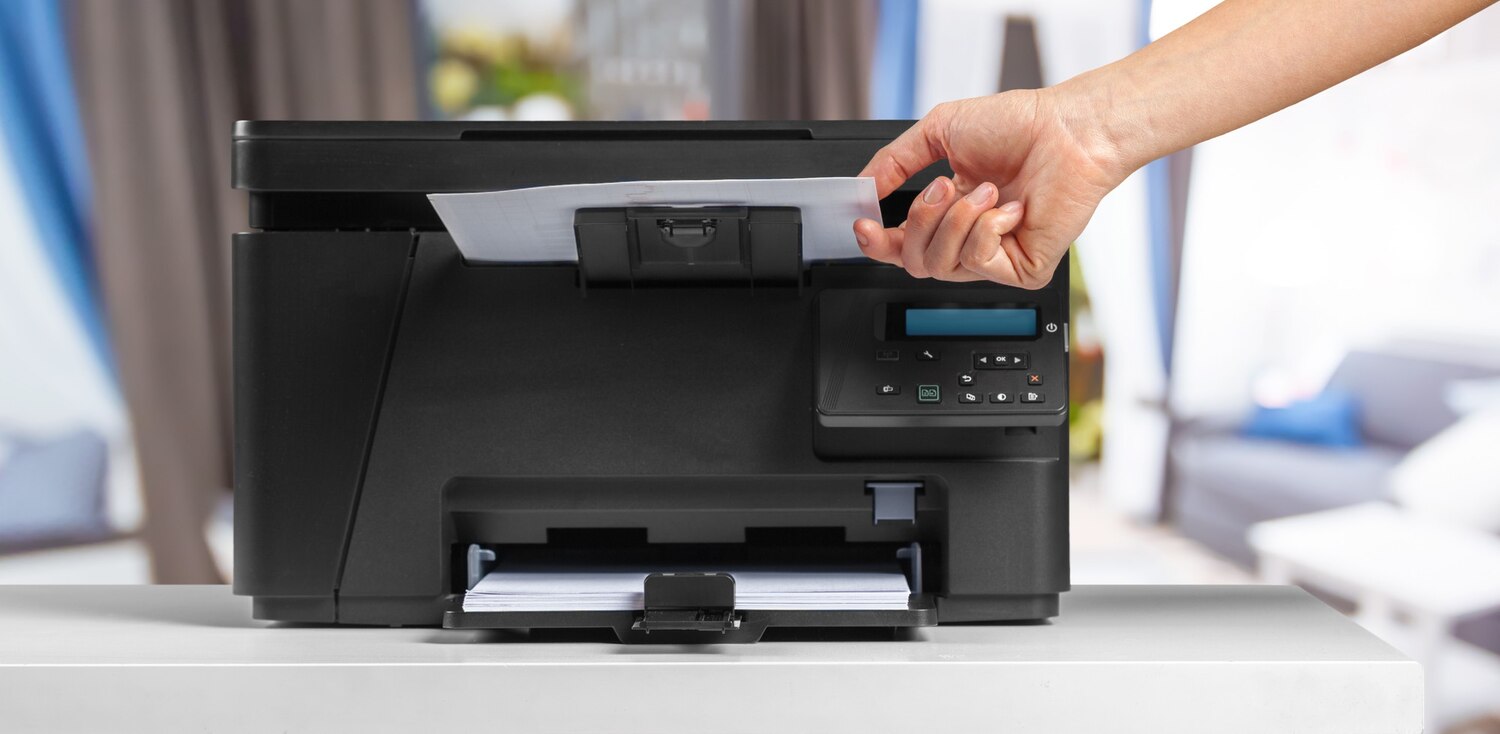
Como resetar impressora Epson — guia prático e seguro
Aqui você encontra um guia passo a passo sobre como resetar impressora Epson e zerar o contador de resíduos de tinta, tanto pelo Windows quanto pelo painel da própria impressora. Explico também o modo de manutenção, cuidados antes do reset (tinta, cabos, backup), interpretação do erro Service Required, limpeza da cabeça de impressão, quando chamar assistência técnica, onde obter programas com segurança e o impacto na garantia.
Principais conclusões
- Identifique sempre o modelo da sua Epson antes de qualquer procedimento.
- Tente um desligar/ligar rápido para um reset simples.
- Use o utilitário oficial da Epson ou o menu do painel quando possível.
- Em casos de contador de resíduos cheio, prefira solução técnica (substituição/limpeza) antes de apenas zerar.
- Faça um teste de impressão após o reset para confirmar a correção.
Guia passo a passo: como resetar impressora Epson e zerar o contador
Siga estes passos gerais; nomes de menus podem variar conforme o modelo.
1) Preparação
- Anote o modelo e número de série da impressora.
- Verifique nível de tinta e conexões (USB/energia/rede).
- Salve documentos e anote configurações de rede, se necessário.
2) Pelo painel da impressora (sem software)
- Acesse Menu > Configurações/Setup > Manutenção.
- Procure por Restaurar padrões, Inicializar ou Zerar contador.
- Confirme e aguarde a reinicialização.
- Imprima página de teste.
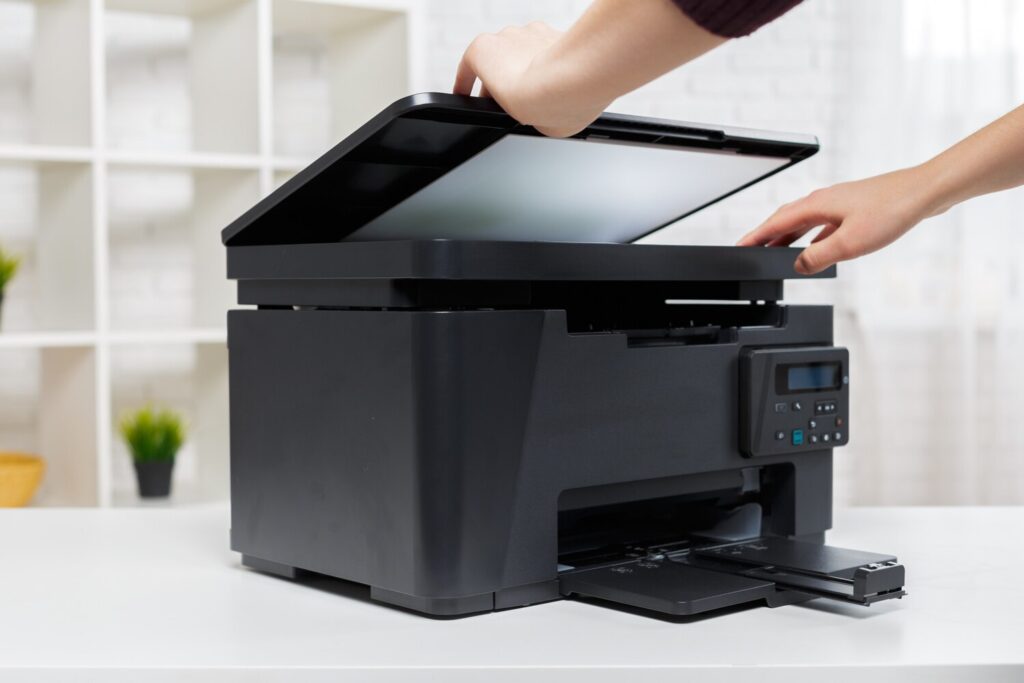
3) Pelo computador (utilitário oficial)
- Baixe drivers e utilitários no suporte oficial Epson para o seu modelo.
- Instale, conecte a impressora via USB ou rede e abra o utilitário.
- Procure por Maintenance, Printer Utility ou Waste Ink Pad Counter.
- Se houver opção Reset ou Initialize, execute-a e reinicie a impressora.
- Teste impressão.
4) Pelo modo de manutenção (Adjustment/Reset Utility)
- Use apenas se souber o procedimento e tiver o utilitário compatível com seu modelo.
- Conecte via USB, selecione o modelo e a porta correta no programa.
- Selecionar Waste Ink Pad Counter → Check → Initialize/Reset quando disponível.
- Reinicie a impressora e faça o teste.
- Atenção: se a almofada coletora estiver cheia, substituir/limpar é o correto — zerar sem reparar pode provocar vazamento.
Resumo rápido: como resetar impressora Epson em 3 passos
- Identifique o modelo e faça backup das configurações.
- Tente reset pelo painel; se necessário, use o utilitário oficial no PC.
- Se o erro for contador cheio, leve para assistência ou substitua a almofada antes de zerar.
Verificações simples antes de resetar
- Tinta: reponha cartuchos vazios.
- Cabos: verifique USB, alimentação e rede.
- Backup: anote SSID/senha e páginas de configuração.
- Foto do painel: registre mensagens de erro para suporte.
- Segurança: não force peças internas; em caso de almofada cheia, prefira assistência.
Identificar e resolver o erro “Service Required”
- O aviso costuma indicar contador de absorventes cheio ou falha de hardware.
- Desligue por 1 minuto e ligue novamente para confirmar.
- Se for contador cheio, prefira utilitário oficial ou assistência autorizada.
- Zerar sem reparar a almofada é paliativo e arriscado; procure suporte técnico se persistirem sinais de vazamento ou mau funcionamento.
Reset do contador de tinta e manutenção da cabeça de impressão
- Sintomas de contador cheio: impressora trava, luzes piscando, mensagem Service Required.
- Limpeza de cabeça (pelo software da Epson): execute a função de limpeza e o teste de nozzles; repita 1–3 vezes com intervalos.
- Se a limpeza não resolver, remova cartuchos e limpe contatos com pano sem fiapos e álcool isopropílico.
- Em casos graves, use limpeza profissional ou assistência autorizada.
Ferramentas e cuidados ao usar programa de reset (ex.: L3150)
- Ferramentas essenciais: PC com USB, cabo em bom estado, energia estável e antivírus atualizado.
- Programas comuns: Adjustment Program, Reset Utility ou utilitários oficiais Epson.
- Baixe sempre do suporte oficial ou de fontes confiáveis; escaneie com antivírus.
- Não interrompa o processo; anote o número de série antes de rodar utilitários.
Onde obter programas de reset com segurança
- Priorize o suporte oficial Epson e assistência autorizada.
- Se usar fóruns, escolha fontes reputadas e leia comentários.
- Evite torrents, links diretos em redes sociais e arquivos .exe sem assinatura digital.
- Em caso de dúvida, peça que a assistência realize o reset.
Quando chamar assistência técnica
Procure ajuda profissional se:
- Houver vazamento de tinta interno.
- A cabeça de impressão estiver danificada ou deslocada.
- Componentes eletrônicos queimaram ou houver cheiro de queimado.
- O reset não resolve o erro Service Required.
- A impressora está na garantia e você quer evitar riscos.
Leve a impressora completa, cabos e nota fiscal se possível. Solicite orçamento detalhado e prazo.
Impacto na garantia e boas práticas
- Abrir a impressora ou usar software não autorizado pode anular a garantia.
- Consulte a política de garantia da Epson antes de qualquer intervenção.
- Registre procedimentos com fotos e guarde comprovantes de atendimento.
Conclusão
Saber como resetar impressora Epson ajuda a resolver erros eletrônicos e zerar contadores, mas não substitui reparos físicos. Priorize utilitários oficiais e verifique a condição da almofada coletora antes de zerar contadores. Se houver dúvidas ou sinais de dano físico, prefira assistência autorizada para preservar a máquina e a garantia.
Quer mais guias práticos? Veja outros artigos em https://3ainfo.com.br.
Perguntas frequentes
- Como resetar impressora Epson passo a passo sem usar software?
Use o painel: Menu > Configurações/Setup > Manutenção > Restaurar/Inicializar. Confirme e reinicie. - Como resetar impressora Epson pelo computador?
Abra o utilitário Oficial Epson (drivers e utilitários do suporte), selecione Manutenção > Restaurar/Reset e siga as instruções. - Como resetar impressora Epson para zerar o contador de tinta?
Use um Adjustment Program compatível ou o utilitário oficial: conecte via USB, selecione o modelo e escolha a opção para zerar o waste ink pad counter. Reinicie a impressora. - O que fazer quando aparece erro Service Required?
Verifique se é contador cheio. Se for, prefira assistência ou use utilitário oficial após confirmar que a almofada foi limpa/substituída. Não ignore avisos. - Como resetar impressora Epson sem perder a rede Wi‑Fi?
Use ferramentas que zeram apenas o contador, não a restauração total. Anote SSID/senha antes de qualquer reset para reconfigurar se necessário.