
Falhas em conexões de Wi-Fi no notebook podem ser muito frustrantes, não é mesmo? Neste artigo, você vai descobrir as causas comuns dessas falhas, problemas de hardware que podem afetar sua conexão e até mesmo interferências que podem estar no caminho. Vamos te mostrar como identificar os sinais de problemas, além de apresentar soluções eficazes e dicas para melhorar sua conexão Wi-Fi. Também falaremos sobre como reinstalar o driver de Wi-Fi e quando é hora de buscar ajuda profissional. Prepare-se para transformar sua experiência com o Wi-Fi!
Principais Conclusões
- Verifique se o Wi-Fi está ativado no seu notebook.
- Reinicie o roteador para resolver problemas de conexão.
- Afaste-se de objetos que podem bloquear o sinal.
- Atualize os drivers da placa de rede do seu notebook.
- Tente se conectar a outra rede para testar a conexão.
Causas Comuns das Falhas em Conexões de Wi-Fi no Notebook
Problemas de Hardware que Afetam o Wi-Fi
Quando seu notebook não se conecta ao Wi-Fi, pode ser devido a problemas de hardware. Aqui estão alguns dos mais comuns:
- Antena do Wi-Fi danificada: Se a antena estiver quebrada ou mal conectada, a conexão pode falhar.
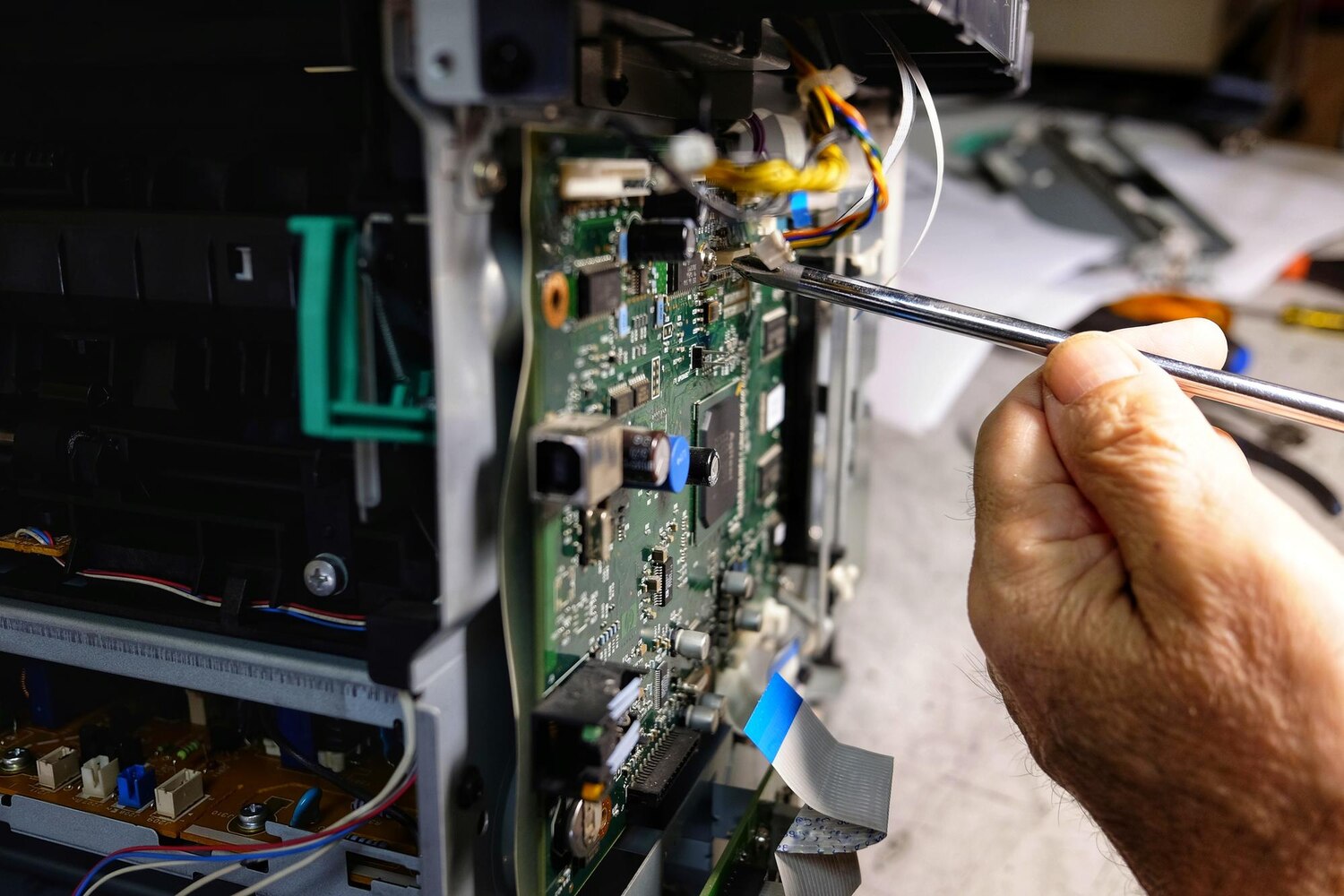
- Placa de rede com defeito: A placa de rede é responsável por se conectar ao seu roteador. Se ela estiver com problemas, você pode ter dificuldades.
- Drivers desatualizados: Às vezes, os drivers precisam ser atualizados para funcionar corretamente.
Interferências que Podem Causar Falhas de Rede
Interferências podem ser um verdadeiro pesadelo para sua conexão. Aqui estão alguns fatores que podem atrapalhar:
- Outros dispositivos eletrônicos: Aparelhos como micro-ondas e telefones sem fio podem causar interferência.
- Paredes e objetos: Estruturas físicas entre seu notebook e o roteador podem bloquear o sinal.
- Redes vizinhas: Se muitas pessoas estiverem usando a mesma frequência, sua conexão pode ficar lenta ou até cair.
Identificando Sinais de Problemas de Wi-Fi
Fique atento a alguns sinais que podem indicar que você está enfrentando falhas em conexões de Wi-Fi no notebook:
| Sinal | O que pode significar |
|---|---|
| Conexão intermitente | Problemas com o roteador ou interferência |
| Sinal fraco | Distância do roteador ou obstáculos |
| Conexão lenta | Muitas pessoas usando a mesma rede |
| Mensagem de “sem conexão” | Problema de hardware ou configuração errada |
Ficar atento a esses sinais pode te ajudar a agir rapidamente e resolver os problemas de conexão.

Soluções Eficazes para Problemas de Wi-Fi no Notebook
Dicas para Melhorar a Conexão Wi-Fi do Seu Notebook
Você já se viu lutando com falhas em conexões de Wi-Fi no notebook? Isso pode ser frustrante! Aqui estão algumas dicas que podem ajudar a melhorar sua conexão:
- Posição do Roteador: Coloque seu roteador em um lugar central na casa. Evite paredes grossas e objetos metálicos que possam bloquear o sinal.
- Interferência: Desligue aparelhos que possam interferir, como micro-ondas e telefones sem fio, enquanto usa o Wi-Fi.
- Atualizações: Mantenha seu sistema operacional e drivers de rede sempre atualizados. Isso pode ajudar a evitar problemas de conexão.
- Reinicialização: Às vezes, uma simples reinicialização do notebook ou do roteador pode resolver muitos problemas.
Como Reinstalar o Driver de Wi-Fi Corretamente
Se a conexão ainda estiver instável, talvez seja hora de reinstalar o driver de Wi-Fi. Aqui está um guia simples para você:
- Abra o Gerenciador de Dispositivos:
- Clique com o botão direito no menu Iniciar e selecione “Gerenciador de Dispositivos”.
- Encontre o Adaptador de Rede:
- Expanda a seção “Adaptadores de Rede” e localize seu adaptador Wi-Fi.
- Desinstalar o Driver:
- Clique com o botão direito sobre o adaptador e selecione “Desinstalar dispositivo”. Confirme a ação.
- Reinicie o Notebook:
- Após a desinstalação, reinicie seu notebook. O Windows deverá reinstalar automaticamente o driver.
- Verifique a Conexão:
- Após a reinicialização, verifique se o Wi-Fi está funcionando corretamente.
Passos para Configurar o Wi-Fi no Notebook
Se você ainda estiver com problemas, siga esses passos para configurar seu Wi-Fi:
| Passo | Ação |
|---|---|
| 1 | Clique no ícone de Wi-Fi na barra de tarefas. |
| 2 | Selecione sua rede Wi-Fi e clique em “Conectar”. |
| 3 | Insira a senha da rede, se solicitado. |
| 4 | Verifique se a conexão está estável. |
Seguindo essas dicas e passos, você poderá resolver a maioria dos problemas relacionados a falhas em conexões de Wi-Fi no notebook.
Quando Procurar Assistência Técnica para Seu Notebook
Sinais de que Você Precisa de Ajuda Profissional
Se você está enfrentando problemas com seu notebook, é hora de ficar atento! Aqui estão alguns sinais que indicam que você pode precisar de ajuda profissional:
- Desempenho Lento: Se seu notebook está mais lento que uma tartaruga, pode ser hora de chamar um especialista.
- Falhas em Conexões de Wi-Fi no notebook: Se você não consegue se conectar à internet ou a conexão cai frequentemente, isso é um sinal claro.
- Ruídos Estranhos: Barulhos estranhos podem indicar problemas internos que precisam de atenção.
- Tela Azul da Morte: Essa mensagem de erro é um grito de socorro do seu computador.
- Dificuldade para Ligar: Se o notebook não liga ou desliga sem aviso, busque ajuda.

Benefícios de Consultar um Especialista em Informática
Consultar um especialista pode ser a melhor decisão que você toma. Aqui estão alguns benefícios:
- Diagnóstico Preciso: Profissionais sabem exatamente o que procurar.
- Soluções Rápidas: Eles podem resolver problemas rapidamente, economizando seu tempo.
- Prevenção de Futuros Problemas: Um bom técnico pode identificar e corrigir problemas antes que eles se tornem sérios.
- Aumento da Vida Útil do Equipamento: Com cuidados adequados, seu notebook pode durar muito mais.
Como Escolher o Melhor Serviço de Assistência Técnica
Escolher a assistência certa pode ser um desafio. Aqui estão algumas dicas para ajudá-lo:
- Pesquise Opiniões: Veja o que outros clientes estão dizendo sobre o serviço.
- Verifique a Experiência: Opte por técnicos com boa formação e experiência no mercado.
- Compare Preços: Não escolha apenas pelo preço, mas busque um equilíbrio entre custo e qualidade.
- Peça Garantias: Um bom serviço deve oferecer alguma garantia sobre o trabalho realizado.
| Critério | O que considerar |
|---|---|
| Opiniões de Clientes | Pesquise em sites de avaliação |
| Experiência do Técnico | Procure por certificações e tempo de serviço |
| Preço | Compare orçamentos, mas valorize a qualidade |
| Garantias | Verifique se oferecem suporte pós-serviço |
Conclusão
Agora que você já conhece as causas, sinais e soluções para as falhas em conexões de Wi-Fi no notebook, é hora de colocar tudo isso em prática! Lembre-se de que, com um pouco de paciência e as dicas certas, você pode transformar sua experiência online. Não deixe que a frustração domine; siga as orientações e veja a diferença. Se precisar de mais informações ou tiver outras dúvidas, não hesite em visitar o site 3ainfo.com.br. Aqui, você encontra mais artigos que podem ajudar a deixar sua vida digital muito mais tranquila!
Perguntas frequentes
O que são falhas em conexões de Wi-Fi no notebook?
As falhas em conexões de Wi-Fi no notebook acontecem quando você não consegue se conectar à internet. Pode ser por problemas de sinal ou configuração.
Como eu posso saber se o meu Wi-Fi está com problemas?
Preste atenção no ícone de Wi-Fi no seu notebook. Se estiver com um símbolo de exclamação ou sem sinal, isso pode indicar problemas.
O que eu faço se meu notebook não conectar ao Wi-Fi?
Primeiro, verifique se o Wi-Fi está ativado. Depois, reinicie o notebook e o roteador. Isso pode resolver a maioria das falhas em conexões de Wi-Fi no notebook.
Como posso melhorar a conexão do meu notebook ao Wi-Fi?
Mantenha o notebook próximo ao roteador. Remova objetos que podem bloquear o sinal. Você também pode alterar o canal do roteador.
Quais são as causas comuns de falhas em conexões de Wi-Fi no notebook?
As causas podem ser muitas: sinal fraco, dispositivo antigo, drivers desatualizados ou até problemas no próprio roteador.